Les ateliers IA de VIFLY · Étude de cas
Transforme un article en carrousel, post LinkedIn et newsletter
Pars d’un article VIFLY publié. Reprends un carrousel complet, un post LinkedIn et un email qui donnent trois usages distincts au même fond.
Rédaction VIFLY · Publié le
Comment réutiliser un article sur Instagram, LinkedIn et dans une newsletter ?
Identifie l’idée que l’article permet de défendre, puis donne un rôle distinct à chaque support. Le carrousel aide à repérer une situation, LinkedIn explique un choix et l’email propose un exercice. Compare chaque version à l’article avant de la diffuser.
De l’article aux trois formats
-
Extraire
Retiens l’idée centrale et les faits qui la soutiennent.
-
Attribuer
Donne un objectif et une action à chaque support.
-
Réécrire
Adapte le rythme, les exemples et la longueur.
-
Relire
Vérifie chaque promesse et le lien vers la source.
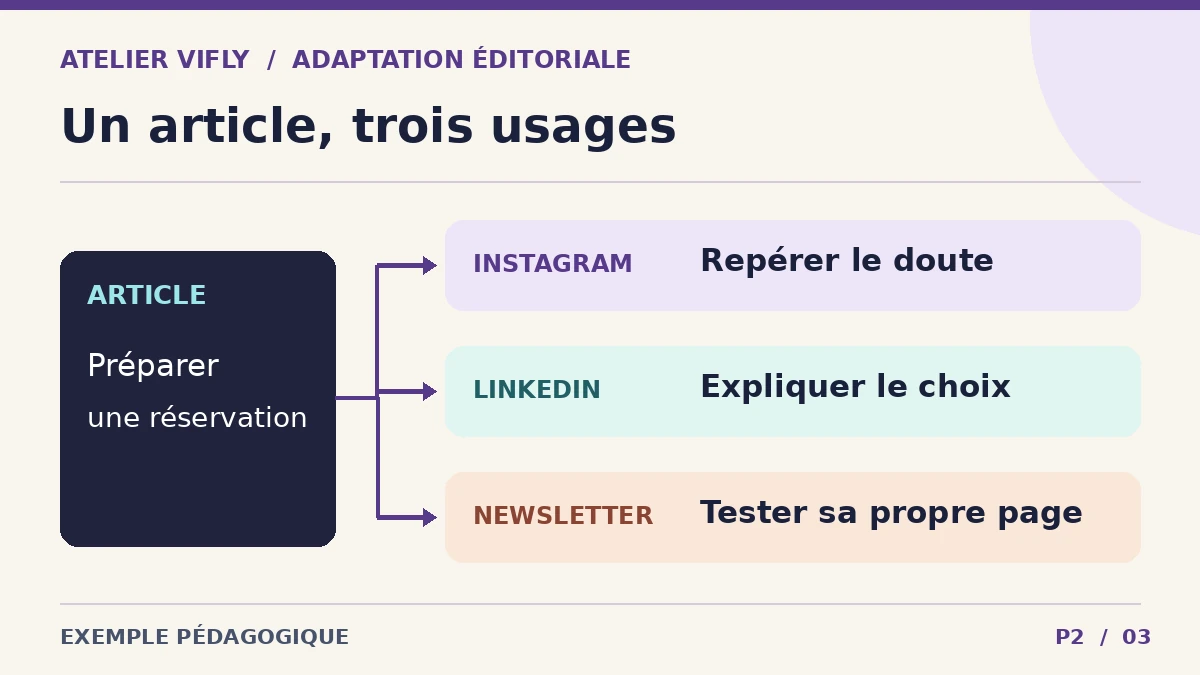
Extrais trois idées que ton article permet de défendre
Cette étude de cas part d’un article VIFLY publié sur les informations à présenter avant le choix d’un créneau. Son idée centrale est la suivante. Avant de choisir une date, le visiteur doit savoir ce qu’il réserve. Le texte fournit un exemple de séance, des informations à afficher et un contrôle du parcours.
Nous gardons trois repères dans chaque déclinaison. Le nom de la séance doit être concret. Le lecteur doit connaître les conditions qui changent sa décision. Le bouton doit mener à l’étape annoncée. Les formulations et l’exemple changent selon le support. Les contenus ci-dessous sont des versions de démonstration rédigées, sans données de publication ou de performance.
Instagram · Un carrousel qui aide à repérer un doute
- Écran 1. Ton bouton de réservation arrive-t-il trop tôt ?
- Écran 2. « Réserver » ne dit pas ce que la personne réserve.
- Écran 3. Donne un nom précis. Par exemple, « Audit de ta page professionnelle ».
- Écran 4. Affiche les éléments qui changent la décision. Durée, prix total connu, livrable et prérequis éventuels.
- Écran 5. Remplace le bouton vague par « Voir les créneaux de l’audit ».
- Écran 6. Ouvre ta page sur ton téléphone. Peux-tu expliquer ce qui va se passer avant de cliquer ?
Légende. Ouvre ta page en pensant à quelqu’un qui te découvre. S’il doit chercher la durée, le prix ou l’objet du rendez-vous, corrige d’abord ce qui manque avant le bouton. Garde le carrousel pour la prochaine relecture de ta page.
LinkedIn · Un post qui explique le choix de présentation
Avant de refaire une page de réservation, je pose une question à quelqu’un qui ne connaît pas l’offre. « Si tu cliques ici, qu’est-ce que tu penses avoir réservé ? »
Quand la réponse reste vague, je relis trois éléments dans cet ordre. Le nom de la séance. Les conditions qui changent la décision. La destination du bouton.
Exemple fictif. « Réserver » devient « Voir les créneaux de l’audit de ta page ». Au-dessus, j’indique la durée, ce que la personne reçoit et ce qu’elle doit préparer. Le visiteur peut alors décider si cet audit lui convient avant d’ouvrir l’agenda.
Teste la question sur ta propre page. Si la personne comprend l’étape, regarde ensuite si les créneaux et la confirmation racontent la même chose.
Questions fréquentes
Puis-je copier le même extrait sur les trois canaux ?
Tu peux reprendre la même idée et quelques mots utiles. Adapte toutefois le premier écran, le rythme et la prochaine action. Dans l’étude de cas, chaque support aide le lecteur à faire quelque chose de différent.
Combien d’idées garder d’un article pour un carrousel ?
Choisis une idée principale et les repères nécessaires pour la comprendre. Un carrousel avec une seule décision concrète est plus facile à suivre. Réserve les nuances supplémentaires à l’article ou à un format qui les accueille.
Quel angle fonctionne pour un post LinkedIn issu d’un guide ?
Explique une décision professionnelle et montre comment tu l’as prise. Dans l’exemple, le post explique pourquoi l’objet et la destination du bouton sont clarifiés avant de regarder les chiffres.
Que mettre dans une newsletter tirée d’un article ?
Donne une action faisable pendant la lecture. Dans l’exemple, l’abonné ouvre sa page et vérifie le texte de son bouton. Le lien vers l’article peut prolonger l’exercice après cette première action.
Comment vérifier que la déclinaison reste fidèle ?
Relis chaque fait, chiffre ou promesse à côté de la source. Signale les exemples fictifs. Si une phrase va au-delà de ce que l’article permet d’affirmer, ajuste-la avant la mise en ligne.