L’Atelier contenu VIFLY · Guide pratique · Tournage mobile
Comment créer du contenu avec son téléphone
Filme, monte et publie avec ton téléphone. Réglages iPhone et Android, lumière, son, cadrage, Reel en trois plans et checklist de tournage.
Rédaction VIFLY · Publié le
Comment créer une vidéo de A à Z avec son téléphone ?
Écris le geste à montrer, place ton téléphone à hauteur des yeux près d’une fenêtre et fais une prise test de dix secondes. Pour une première vidéo verticale, pars en 1080p à 30 images par seconde. Filme une facecam et un plan de détail, assemble les prises sur le téléphone, relis les sous-titres, puis vérifie l’aperçu avant de publier.
De l’idée à la publication avec un seul téléphone
-
Préparer
Définis un public, un geste à montrer et une prochaine étape.
-
Tester
Règle la caméra et contrôle dix secondes de lumière, de cadrage et de voix.
-
Tourner
Enregistre le plan principal, le geste et le détail utile.
-
Publier
Monte, relis les sous-titres et vérifie le fichier dans l’aperçu.

Choisis le résultat avant d’ouvrir la caméra
Écris dans Notes une phrase qui tient sur une ligne. « J’aide [un public] à faire [un geste] dans [une situation], et je montre [une preuve visible]. » Pour la créatrice de notre exemple, la situation est un bureau sombre et le geste consiste à se placer près d’une fenêtre. La preuve est la comparaison de deux prises réalisées avec le même téléphone.
| Contexte | Format | Ce qu’il faut montrer |
|---|---|---|
| Expliquer une idée ou répondre à une question | Facecam courte | Une situation, ta réponse et un exemple concret. |
| Présenter un produit ou un geste métier | Démonstration en plusieurs plans | L’objet en contexte, le geste, puis le détail qui confirme le résultat. |
| Montrer une action dans une application | Capture d’écran commentée | Un point de départ, une seule manipulation et l’écran obtenu. |
| Donner une méthode à conserver | Carrousel photo ou post texte | Une étape par carte ou paragraphe, avec un exemple et une action finale. |
| Développer une méthode ou montrer un processus | Vidéo longue horizontale | Des chapitres courts, des plans de coupe et un résultat vérifiable. |
Fixe aussi la prochaine étape. Pour un tutoriel, propose de refaire le geste. Pour une démonstration commerciale, indique comment consulter la fiche produit. Prépare tes trois phrases avant d’enregistrer et garde les mots exacts de l’accroche et de la fin à portée de main. Écrire un script de Reel, TikTok ou Short.
Prépare ton téléphone et fais une prise test de dix secondes
- Fichiers et batterie. Vérifie le stockage local et la charge. Si tu doutes de la place nécessaire, filme une minute avec tes réglages, regarde le poids du fichier dans la galerie, puis prévois de la marge pour les prises, le projet de montage et l’export. Copie les fichiers utiles avant de faire de la place.
- Caméra. Essuie la lentille avec un chiffon propre et doux. En mode Vidéo, choisis l’orientation avant d’enregistrer. Sur un sujet statique, cale le téléphone à hauteur des yeux sur une surface stable sans masquer la lentille ni les micros.
- Interruptions. Active un mode Concentration ou Ne pas déranger, et vérifie ses exceptions. Pour un tournage hors connexion, le mode avion est une option si ton installation n’utilise aucun accessoire ou service qui dépend de la connexion.
- Essai. Prononce la première phrase au volume prévu, fais le geste que tu montreras, puis réécoute l’extrait. Contrôle le regard, le visage net, les blancs, les bruits de fond et un éventuel scintillement. Corrige le point qui gêne, puis refais dix secondes.
Si tu filmes longtemps, privilégie des séquences courtes et surveille les alertes de température ou de batterie. Garde le téléphone à l’ombre. Pour filmer un écran ou une surface réfléchissante, bouge légèrement l’angle avant d’augmenter la luminosité. Vérifier l’espace de stockage sur iPhone.
Règle la caméra pour le lieu, le mouvement et la diffusion
Réglage de départ pour un Reel, TikTok ou Short. Filme en portrait 9:16, en 1080p (Full HD), à 30 images par seconde, avec un rendu standard SDR si ton flux permet de le choisir. Utilise la caméra arrière principale 1× si tu peux vérifier le cadre. En solo, prends la caméra avant si elle te permet de tourner sereinement et que l’essai confirme une image et un son propres.
| Situation | Réglage à essayer | Ce que tu contrôles |
|---|---|---|
| Facecam, tutoriel ou geste lent | 1080p · 25 ou 30 i/s | Lisibilité, son et poids du fichier. Garde une cadence cohérente sur les plans normaux. |
| Détail à recadrer au montage | 4K · 25 ou 30 i/s si disponible | Définition après recadrage, mémoire et temps d’export. Approche-toi si la perspective le permet. |
| Geste rapide à ralentir de moitié | 50 i/s pour une timeline à 25, ou 60 pour une timeline à 30 | Vérifie la lumière. Règle la vitesse à 50 % si l’app sait interpréter ces images, puis contrôle la fluidité. |
| Bandes sous des LED ou des néons | Essaie 25 i/s sous un éclairage à 50 Hz, ou une option anti-scintillement 50 Hz si disponible | Observe le fichier lu en plein écran. Si le défaut persiste, change l’éclairage. En mode manuel, essaie aussi 1/50 s si le téléphone le permet. |
| Pièce sombre ou scène de nuit | Caméra principale, cadence standard et lumière sur le sujet | Regarde le bruit, le flou de mouvement et la lisibilité avant d’ajouter un mode de stabilisation renforcée. |
25, 30 ou 60 i/s ? Les images par seconde définissent la cadence. La vitesse d’obturation détermine le temps d’exposition de chaque image. Ce sont deux réglages distincts. Pour un tournage simple, choisis une cadence et garde-la au montage. Réserve le 50 ou 60 i/s aux plans qui le justifient, notamment un ralenti avec assez de lumière. YouTube recommande une mise en ligne à la cadence du tournage, ce qui convient aux plans normaux d’un projet réalisé à cadence constante. Réglages d’encodage recommandés par YouTube.
HDR, codec et stabilisation. Le HDR peut être utile si la captation, le montage et la diffusion le gèrent ensemble. Pour un premier projet, le SDR simplifie le contrôle sur plusieurs écrans. Sur iPhone, l’option Le plus compatible dans Formats est à essayer si ton application lit mal les clips HEVC. La stabilisation renforcée peut modifier le cadrage selon le modèle. Teste-la en mouvement et garde le cadrage que tu as contrôlé sur un plan fixe. Montage et export HDR chez Apple.
Place la fenêtre, le téléphone et ta voix
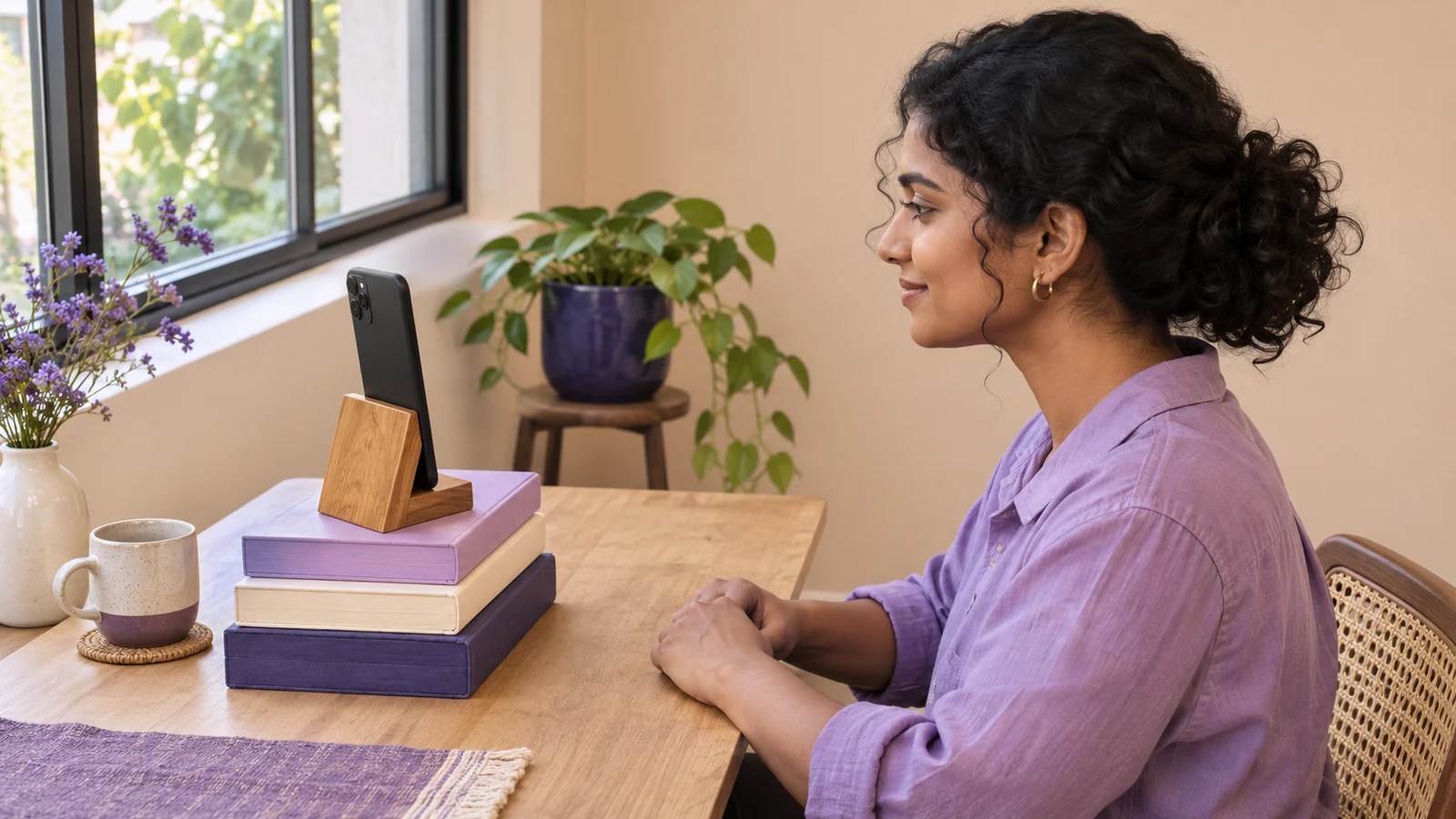
Lumière. Avance vers la fenêtre et tourne légèrement le visage jusqu’à voir du détail des deux côtés. Si le soleil direct te fait plisser les yeux, décale-toi ou tire un voilage clair. Si la lumière du plafond colore ton visage différemment de la fenêtre, éteins-la pour vérifier la différence. Dehors, cherche une ombre uniforme et protège la voix du vent.
Mise au point et exposition. Touche le visage ou l’objet dans le viseur, puis corrige la luminosité si le réglage apparaît. Si ton cadrage et ta distance restent fixes, essaie le verrouillage disponible sur ton modèle, généralement par appui prolongé sur le sujet. Sur iPhone, vérifie l’apparition du verrouillage AE/AF. Si tu rapproches un produit de l’objectif, refais le point sur lui ou tourne un plan dédié. Outils de mise au point et d’exposition sur iPhone.
Son. Commence près du téléphone, à une distance qui cadre le buste sans devoir tendre la voix. Couper une ventilation, fermer une fenêtre côté rue ou choisir une pièce avec des rideaux peut améliorer la prise. Écoute dix secondes au casque si tu en as un, puis sur le haut-parleur du téléphone. Si ta voix sonne loin, rapproche-toi ou ajoute une voix off enregistrée dans un coin plus calme. Garde quelques secondes de silence ambiant pour vérifier les raccords.
Cadre pour la taille d’un écran et l’interface de publication
Place les yeux dans le tiers supérieur d’une facecam, regarde l’objectif et laisse de la place pour les gestes. Évite de zoomer pendant que tu parles. Si tu veux un détail, arrête, rapproche le téléphone, stabilise-le et tourne un plan distinct. Vérifie sur la prise test que le support est hors champ et que tes mains restent visibles quand le geste compte.
Si un texte essentiel est caché en aperçu, replace-le avant l’export. Contrôle aussi l’image de couverture dans l’affichage de la grille de profil. Pour une vidéo YouTube classique qui montre beaucoup de détails côte à côte, prépare une prise horizontale 16:9 et une prise verticale distincte si le recadrage coupe un geste.
Tourne un Reel de 35 secondes avec trois plans et un téléphone
Exercice à refaire. Sujet « Comment éclairer une facecam sans lampe ? ». Utilise l’appareil photo natif, la même tenue et la même caméra pour les deux prises de comparaison. Prépare une prise dans ton installation habituelle, puis une autre orientée vers la fenêtre. Garde un cadrage et des réglages comparables. Le scénario et les images illustrent la méthode que tu peux reproduire chez toi.
| Temps | Image au montage | Texte à dire |
|---|---|---|
| 0–5 s | Plan A · Facecam habituelle | « Ton visage est sombre à l’écran ? Essaie de déplacer ton téléphone. » |
| 5–14 s | Plan B · Gros plan des mains et du carnet. Dessine le déplacement de la caméra. | « Place-toi en diagonale d’une fenêtre, puis pose ton téléphone à hauteur des yeux. Tourne légèrement le visage vers la lumière. » |
| 14–26 s | Plans A et C · Les deux prises se succèdent avec les libellés Avant et Après. | « Voilà les deux prises avec le même téléphone. Sur celle près de la fenêtre, regarde les ombres du visage et la lumière dans les yeux. » |
| 26–35 s | Plan C · Retour à la facecam éclairée. | « Fais un test de dix secondes chez toi et compare les deux résultats avant de tourner le reste. » |
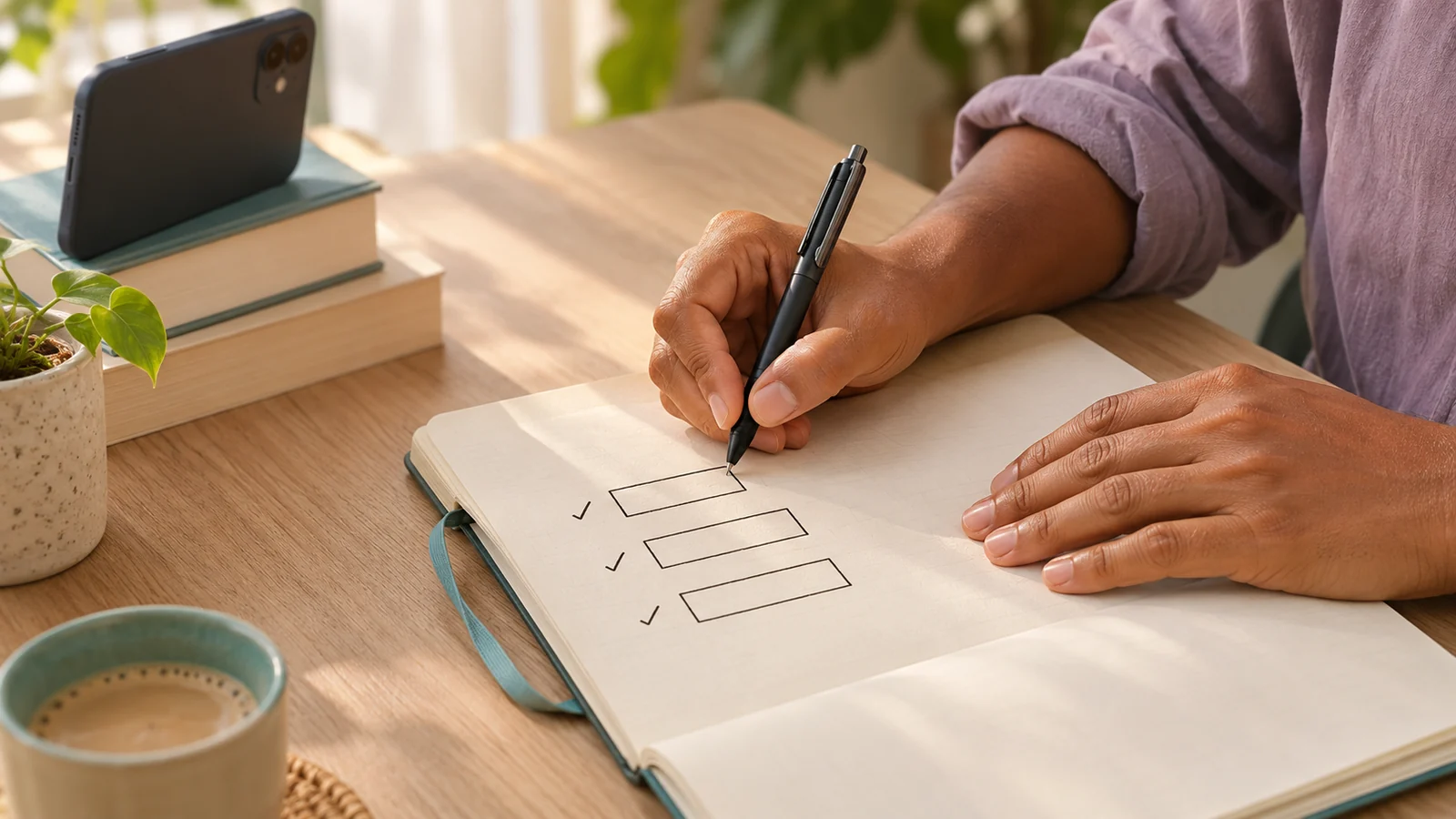
Tourne A et C d’abord, puis rapproche le téléphone pour B. Laisse environ deux secondes avant et après chaque phrase et chaque geste pour disposer de marge au montage. Si la luminosité change entre les deux prises, refais-les à la suite. Si tu tournes seul, montre le déplacement dans le carnet ou filme la fenêtre séparément. Cela évite d’avoir besoin d’un deuxième appareil pour filmer le premier.
Un script d’exercice doit suivre ce que tu vois au montage. Si la fenêtre ne donne pas un meilleur résultat dans ta pièce, montre le résultat réel et change la conclusion. Tu peux ajuster le placement ou choisir une autre pièce et refaire le test.
Créer aussi une capture d’écran, un carrousel ou un post texte
Filmer un tutoriel d’application
Prépare un compte ou un écran de démonstration. Ferme les onglets privés, active Ne pas déranger et retire des écrans à filmer les noms, adresses, messages et notifications sensibles. Sur iPhone, ouvre le Centre de contrôle et lance Enregistrement de l’écran. Pour parler pendant la capture, maintiens la commande et vérifie l’option du microphone. Sur Android, ouvre les réglages rapides et cherche Enregistreur d’écran, puis vérifie les options audio. Enregistre la manipulation à vitesse normale, marque une pause sur l’écran obtenu et coupe le début et la fin. Certaines apps bloquent la capture ou le son. Enregistrer l’écran sur iPhone · Enregistrer l’écran sur Android.
Créer un carrousel photo ou un post depuis Notes
Prends trois photos distinctes de ton exemple. Utilise la galerie pour recadrer et harmoniser la lumière, puis prépare tes cartes dans un éditeur mobile. Un canevas portrait 4:5, par exemple 1080 × 1350, est un point de départ pour un carrousel vertical. Prévisualise le rendu et garde toutes les cartes dans le même format. Tu peux partir de quatre cartes simples.
- Promesse. « Mieux éclairer une vidéo avec une fenêtre ».
- Placement. Une photo du téléphone et une courte phrase sur la diagonale.
- Vérification. Deux photos de comparaison et une légende qui décrit la différence observée.
- Action. Un test de dix secondes à refaire chez soi.
Pour un post texte, reprends l’accroche dans Notes, explique le changement en deux ou trois paragraphes et joins une photo qui le documente. Ajoute un texte alternatif quand l’application le permet. Si une information est indispensable, écris-la aussi dans la légende. Relis sur l’écran du téléphone avant d’envoyer.
Monte, sous-titre et exporte directement sur le téléphone
La galerie peut suffire pour raccourcir un clip unique. Pour assembler plusieurs prises, choisis une application de montage mobile qui permet de créer un projet au bon format, d’ajouter des sous-titres et de régler l’export. Vérifie ces trois actions avec un court projet avant d’y importer tout le tournage. Si YouTube Create est disponible sur ton téléphone, tu peux y démarrer un projet avec les clips de ta galerie et ajouter des sous-titres. Créer un projet dans YouTube Create · Ajouter des sous-titres dans YouTube Create.
Assemble
Pose les phrases utiles dans l’ordre de l’explication.
Illustre
Place un détail exactement quand la voix le décrit.
Sous-titre
Relis les mots et vérifie leur durée à l’écran.
Exporte
Lis le fichier final avec le son, puis en sourdine.
Montage. Ouvre un projet 9:16 avant d’importer. Coupe les attentes et les reprises tout en conservant les respirations utiles. Pour recouvrir une coupure, pose une image de détail sur la voix. Ajoute une voix off dans l’éditeur si la prise son est difficile à entendre. Si tu ajoutes une musique, vérifie tes droits pour le canal et l’usage prévu. Baisse son niveau jusqu’à ce que chaque mot reste clair sur le haut-parleur.
Sous-titres. Génère-les dans l’éditeur ou dans l’application de publication si cette option existe. Corrige les noms propres et les chiffres. Coupe sur des groupes de mots lisibles et vérifie que le lecteur a le temps de terminer chaque ligne. Dans l’aperçu, contrôle que des sous-titres incrustés et les sous-titres de l’application ne se superposent pas. Sous-titres et accessibilité sur TikTok.
Export de départ. Pour une vidéo verticale standard, essaie 1080 × 1920, MP4 avec H.264 pour la vidéo et AAC pour le son si l’éditeur propose ces choix. Conserve la cadence du projet, généralement celle des prises normales. Utilise le SDR si ton projet est en SDR. Pour une vidéo horizontale Full HD, l’équivalent est 1920 × 1080. Regarde le fichier exporté hors de l’éditeur pour vérifier que le début, la fin, le volume et les couleurs correspondent au projet. Paramètres vidéo et audio recommandés par YouTube.
Publie la bonne version et vérifie ce que le public voit
Garde un fichier maître dans ta galerie ou dans Fichiers. Pour publier sur plusieurs réseaux, importe ce fichier dans chaque app. Tu évites ainsi de dépendre d’une version retéléchargée avec l’interface, un filigrane ou une piste audio dont les droits varient selon le canal. Garde une version sans musique si tu prévois d’ajouter un son dans chaque app.
| Canal | Ce que tu contrôles avant de publier |
|---|---|
| Instagram Reels | La couverture dans la grille, la lisibilité du texte en vidéo plein écran et le sens de la première phrase sans le son. |
| TikTok | Le texte derrière la légende, la langue des sous-titres et les droits de la piste pour ton type de publication. |
| YouTube Shorts | La sélection du fichier, la visibilité, le titre et l’aperçu du Short. Mise en ligne d’un Short dans l’aide YouTube. |
| Vidéo longue ou carrousel | Le rapport d’image, les coupes, la miniature ou la première carte, et la lisibilité des détails sur un petit écran. |
Écris une légende qui reprend les mots que ton public emploierait pour chercher le sujet. Par exemple, « Filmer au téléphone avec une fenêtre » dit ce que montre l’exercice. Ajoute une seule prochaine étape cohérente. Une fois la publication en ligne, vérifie la couverture, le début, les sous-titres, le son et le lien s’il y en a un.
Après publication, note la version, l’accroche et le problème que tu veux améliorer. Au prochain essai, change un seul élément observable, par exemple le premier plan ou la distance au micro. Faire le bilan de tes contenus.
Pour choisir un support, un micro et des câbles compatibles, consulte le guide du kit smartphone.
Diagnostique les problèmes courants avant de recommencer
| Symptôme | À vérifier | Premier geste |
|---|---|---|
| Visage sombre, fond très clair | La fenêtre ou une lampe est derrière toi. | Tourne le dispositif pour placer la source devant ou sur le côté. |
| L’image devient nette puis floue | La caméra passe du visage au fond ou au produit. | Fixe le cadre, sélectionne le sujet et teste le verrouillage s’il existe. |
| Bandes qui traversent l’image | Éclairage ou écran qui scintille. | Éteins une source, change la cadence ou essaie l’anti-scintillement si disponible. |
| Voix distante ou saturée | Distance, vent, ventilation ou microphone obstrué. | Rapproche le téléphone, dégage les micros et réécoute un essai. |
| Texte rogné après mise en ligne | Rapport d’image, recadrage ou interface. | Replace le texte vers le centre dans le projet puis contrôle l’aperçu. |
| Couleurs délavées après export | Le projet mélange du HDR et du SDR, ou l’export les convertit mal. | Refais un essai en SDR de la prise à l’export, puis compare le fichier final. |
| Le montage rame ou l’export s’arrête | Stockage local, fichiers 4K lourds ou température. | Copie les prises utiles, libère de la place et reteste sur un court projet en 1080p. |
Checklist de tournage à ouvrir dans Notes
CHECKLIST VIFLY · CRÉER AVEC SON TÉLÉPHONE
[ ] Un public, un geste à montrer et une prochaine étape
[ ] Format choisi selon l’écran, notes de script prêtes
[ ] Batterie, stockage, lentille, micros, notifications
[ ] Résolution et cadence confirmées dans le mode Vidéo
[ ] Téléphone stable, source de lumière côté sujet
[ ] Dix secondes testées et réécoutées
[ ] Facecam, action et plan de détail tournés
[ ] Personnes, écrans et musiques vérifiés avant diffusion
[ ] Voix, sous-titres, cadrage et export relus
[ ] Couverture, aperçu et fichier publiés vérifiésQuestions fréquentes
Quels réglages choisir pour un premier Reel au téléphone ?
Essaie le mode Vidéo en portrait 9:16, en 1080p à 30 images par seconde. Fais une prise test et contrôle la voix, le cadrage et l’absence de bandes avant de tourner.
Quand filmer en 4K plutôt qu’en 1080p ?
Essaie la 4K si tu dois recadrer fortement ou livrer en 4K, et si ton téléphone a assez de stockage. Le 1080p est un point de départ pour une vidéo verticale publiée sans recadrage important.
Faut-il filmer à 25, 30 ou 60 images par seconde ?
Utilise 25 ou 30 images par seconde pour la plupart des plans parlés. Le 60 peut servir pour un geste rapide ou un ralenti de moitié sur une timeline à 30, avec assez de lumière.
Où régler la résolution vidéo sur Android ?
Sur Pixel, ouvre Appareil photo, passe en Vidéo puis ouvre les Paramètres vidéo. Sur les Galaxy, cherche FHD ou UHD dans le viseur ou dans les options de Vidéo Pro sur un modèle compatible. Les autres Android peuvent présenter ces options ailleurs.
Puis-je utiliser la caméra avant pour une facecam ?
Oui. Elle aide à se cadrer seul. Enregistre une prise courte, regarde l’objectif et vérifie la netteté et la voix. Essaie la caméra principale si tu peux contrôler le cadrage avec elle.
Comment améliorer le son sans micro externe ?
Rapproche le téléphone, évite les surfaces qui résonnent et coupe les bruits que tu peux maîtriser. Réécoute une prise test. Si la voix est encore difficile à comprendre, enregistre une voix off avec le téléphone dans un lieu plus calme.
Que faire si les LED produisent des bandes dans la vidéo ?
Essaie une autre source de lumière. Avec un éclairage à 50 Hz, teste aussi 25 images par seconde ou le réglage anti-scintillement 50 Hz si disponible. Lis le fichier test en plein écran pour confirmer le résultat.
Comment éviter que les sous-titres soient cachés sur un Reel ou un TikTok ?
Place-les à distance du bas et du bord droit de l’image. Prévisualise la vidéo dans chaque application et corrige leur position avant publication si une commande ou la légende les masque.
Quel format d’export utiliser pour une vidéo verticale ?
Essaie 1080 × 1920 en MP4, avec H.264 pour la vidéo et AAC pour l’audio si ces choix existent. Conserve la cadence du projet et contrôle le fichier final avant de l’importer.
Peut-on monter plusieurs plans et ajouter des sous-titres sans ordinateur ?
Oui, avec un éditeur mobile qui gère plusieurs clips et le format choisi. Teste l’import, les sous-titres et l’export sur deux clips courts avant de monter le projet complet.