Les ateliers IA de VIFLY · Avant/après documenté
Crée une page de présentation qui donne envie de prendre rendez-vous
Compare deux pages de présentation, repère ce qui bloque le clic et vérifie le parcours vers le créneau dans un avant/après testé.
Rédaction VIFLY · Publié le
Comment créer une page de présentation qui mène à un rendez-vous ?
Présente un service précis pour un public identifiable, indique ce qui se passe pendant le premier échange et nomme le bouton d’après sa destination. Vérifie sur mobile que le titre, la durée et les conditions restent cohérents jusqu’au choix du créneau.
De la découverte au choix du créneau
-
Situer
Explique à qui s’adresse la séance et dans quelle situation.
-
Clarifier
Présente l’objet, la durée et les conditions utiles.
-
Guider
Nomme le bouton selon ce que le clic ouvre.
-
Vérifier
Teste la destination et la confirmation sur téléphone.
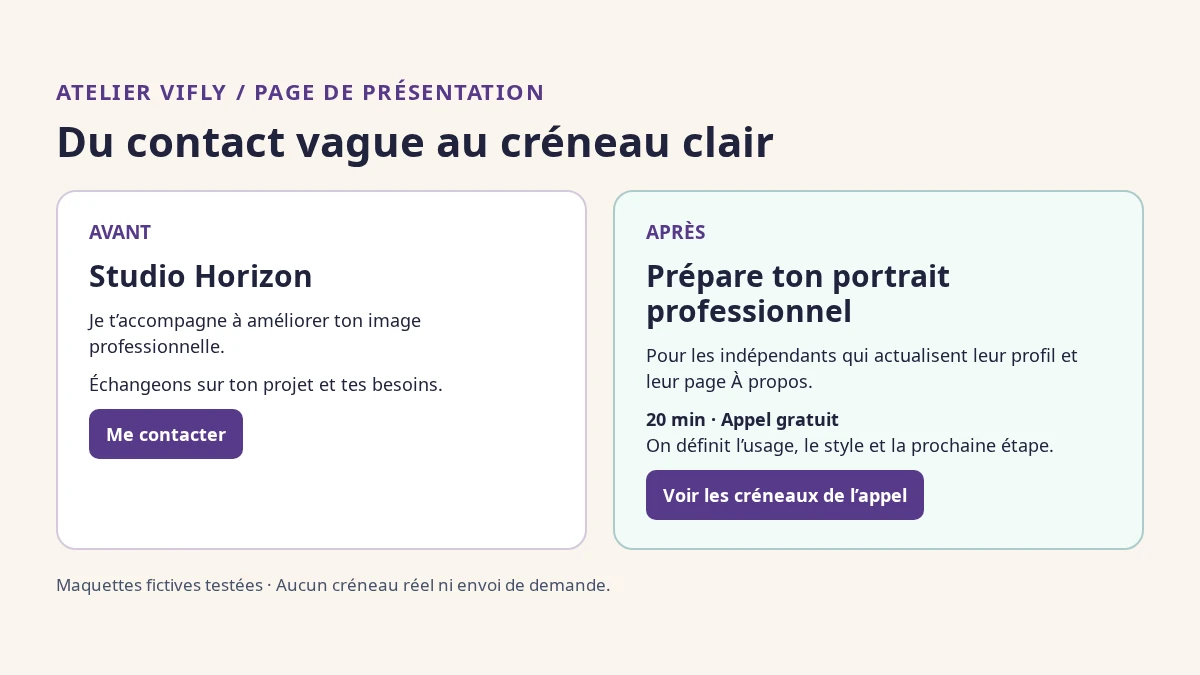
Avant · Le lecteur doit deviner ce qui se passe après le clic
Une page de présentation peut expliquer qui tu es et pourtant laisser le lecteur hésiter. Dans notre maquette fictive, Studio Horizon promet d’« améliorer ton image professionnelle » et propose « Me contacter ». Le visiteur doit encore deviner le type de prestation, ce qu’il faut préparer et le déroulement du premier échange.
Pour relire ta page, montre-la à une personne de ta cible. Demande-lui de nommer le service, de dire s’il est adapté à son cas et d’expliquer ce qui va s’ouvrir au clic. Note ses mots exacts. Si elle doit faire plusieurs suppositions, reprends la phrase qui lui manque avant de changer le design.
Après · Le bouton annonce un rendez-vous précis
Prépare ton portrait professionnel.
Pour les indépendants qui actualisent leur profil et leur page À propos.
20 min · Appel gratuit. On définit l’usage, le style et la prochaine étape.
Bouton. Voir les créneaux de l’appel.
Le premier écran précise qui est concerné, ce qui sera discuté, combien de temps prévoir et ce qui s’ouvre au clic. La prise de photos et la remise de fichiers sont des étapes séparées. Dis-le clairement dans la description si la personne risque de confondre l’appel et la séance.
À côté du bouton, montre les conditions qui influencent la décision. Pour un appel offert, précise à quoi il sert. Pour une séance payante, affiche le prix total connu, la durée, le déroulement et les conditions applicables. Garde un titre identique sur la page, l’écran de choix du créneau et la confirmation.
Contrôle documenté du prototype avant/après
Les deux versions ont été montées en HTML avec le même style, puis ouvertes dans Chromium à 390 et 1 200 pixels, avec JavaScript désactivé. Le bouton « Me contacter » mène à une zone de contact. Le bouton « Voir les créneaux de l’appel » mène à une zone où l’on retrouve la durée et des horaires fictifs. Les deux liens ont été activés au clavier et aucune page n’a débordé horizontalement.
| Question du visiteur | Avant | Après |
|---|---|---|
| À qui s’adresse la page ? | Public non précisé. | Indépendants qui actualisent leur profil. |
| Quel premier échange ? | Durée et objet indéfinis. | Appel gratuit de 20 minutes sur l’usage du portrait. |
| Que se passe-t-il au clic ? | Zone de contact générique. | Choix d’un créneau dans la maquette. |
Ce contrôle porte sur la clarté et la navigation du prototype. Aucune prise de rendez-vous réelle, mesure de trafic ou hausse de conversion n’a été observée pendant cet exercice.
Relier la page au calendrier puis mesurer les étapes
Si le lecteur découvre ton offre depuis ta bio, mène-le directement à la séance annoncée. Teste le lien depuis un téléphone, avec un compte de démonstration si nécessaire. Vérifie que la durée, les conditions et l’heure affichée concordent, puis ouvre la confirmation comme le ferait un client.
Mesure séparément le nombre de visites, de clics sur le bouton et de rendez-vous confirmés. Par exemple, 20 clics pour 200 visites représentent 10 % de clics. Si quatre rendez-vous sont confirmés après ces clics, cela donne 20 % de confirmations parmi les clics et 2 % parmi les visites. Les nombres sont fictifs et supposent un même périmètre de mesure.
Vérifier les informations à présenter avant le créneau ou voir comment relier une séance VIFLY Booking à ton lien en bio.
Questions fréquentes
Que faut-il afficher au-dessus du bouton de rendez-vous ?
Affiche le nom de la séance, le public concerné, sa durée et ce que la personne en retire. Indique si elle est gratuite ou, pour une séance payante, le prix total connu. Donne les informations nécessaires pour décider avant d’ouvrir l’agenda.
Quel texte mettre sur un bouton de réservation ?
Annonce ce qui s’ouvre. « Voir les créneaux de l’appel » indique un agenda. « Décrire mon projet » indique un formulaire de contact. Garde le même nom de séance sur la page et après le clic.
Faut-il proposer un appel gratuit ou une séance payante ?
Précise la fonction du premier échange. Un appel de cadrage peut servir à vérifier si la prestation correspond au besoin. Si la personne reçoit déjà une analyse, un conseil ou un livrable, décris cette prestation et les conditions avant la réservation.
Comment tester la page sans fausser les réservations ?
Fais le parcours dans une maquette ou avec un créneau de test. Sur téléphone, vérifie le bouton, la lisibilité des conditions et le contenu de la confirmation. Note aussi ce que la personne comprend avant de cliquer.
Comment mesurer si la page convertit mieux ?
Compare séparément les visites, les clics et les rendez-vous confirmés sur des périodes comparables. Utilise la même définition pour chaque étape. Un bouton peut recevoir plus de clics pendant que le nombre de rendez-vous confirmés reste stable.