Montage vidéo · Guide pratique
Comment faire un montage vidéo, du premier plan à l’export
Monte une vidéo verticale de 30 secondes avec un déroulé à reproduire et une checklist d’export.
Rédaction VIFLY · Documentation vérifiée le 21 novembre 2026
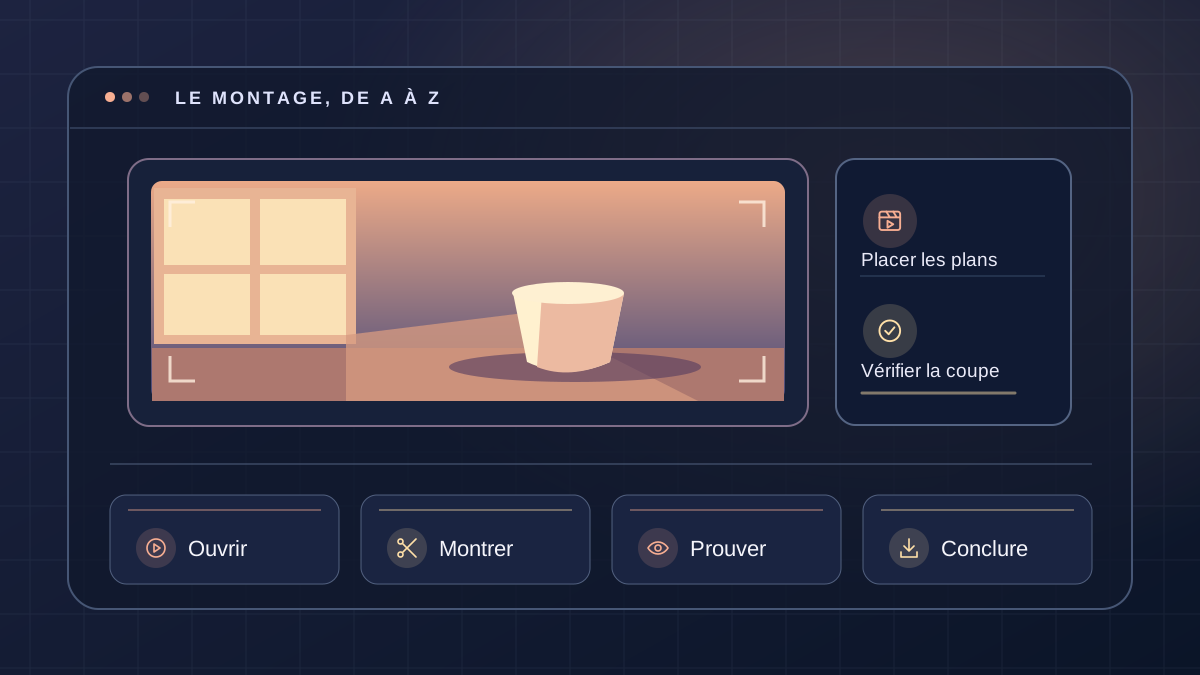
Trois plans, quatre temps de montage
Ouvrir
0–3 s · Montrer le résultat ou poser le problème.
Montrer
3–15 s · Présenter le geste sur le plan principal.
Prouver
15–25 s · Donner un gros plan ou montrer le résultat.
Conclure
25–30 s · Proposer une action simple, puis couper.
Repère 1
Préparer le montage et importer les rushes
Prends un objet que tu peux placer près d’une fenêtre. Filme une introduction, le déplacement de l’objet et un gros plan du résultat. Garde une seconde de silence avant et après chaque prise pour faciliter les raccords. Si tu vises une vidéo verticale, filme vertical dès le départ avec un peu de marge autour de l’objet.
Range tes fichiers en quatre groupes : vidéos, voix, musique et exports. Renomme les prises que tu veux revoir, par exemple 01-intro, 02-geste et 03-resultat. Crée un projet au format final avant de placer les clips pour voir les limites du cadre pendant les coupes. Garde les prises originales pour pouvoir revenir sur une décision.
Repère 2
Couper dans l’ordre avant d’ajouter des effets
Pose tes trois plans sur la chronologie de montage. Commence par enlever les secondes où tu mets l’objet en place. Appuie-toi ensuite sur une règle simple : chaque plan apporte une information nouvelle. Si deux plans montrent le même geste, garde celui qui le rend le plus évident ou pose le second par-dessus la voix pour préciser le détail.
Regarde la version muette : peux-tu suivre le geste ? Écoute ensuite sans regarder : la voix reste-t-elle compréhensible ? Si un raccord semble brutal, décale la coupe visuelle un peu avant ou après la fin de la phrase. Un montage photo vidéo suit la même logique : chaque image doit montrer une étape, un détail ou un résultat.
Repère 3
Mettre la voix en avant et sous-titrer
Commence par obtenir une voix à volume cohérent d’un plan à l’autre. Ajoute la musique après. Baisse-la pendant les passages parlés, ou retire-la si elle masque des consonnes à faible volume. Réécoute avec un casque puis sur le haut-parleur du téléphone, parce que ton audience peut regarder sans écouteurs.
Ajoute des sous-titres pour que la démonstration reste compréhensible sans son. Place-les là où ils ne masquent pas les gestes, puis vérifie la marge autour du texte dans l’aperçu de la plateforme. Vérifie la licence de la piste si tu réutilises le clip sur plusieurs réseaux.
Vérifier les éléments de référence : YouTube · Bibliothèque audio et attribution
Repère 4
Exporter pour YouTube et les formats verticaux
Pour un Reel, TikTok ou Short vertical, 1080 × 1920 pixels est un point de départ pratique. Pour une vidéo YouTube horizontale en HD, pars de 1920 × 1080. L’aide YouTube détaille l’encodage recommandé et l’adaptation du lecteur aux formats verticaux et carrés. Un MP4 en H.264 avec de l’audio AAC constitue un choix pratique pour ce premier export.
Fais l’export à la cadence du projet et garde un master propre avant d’ajouter les éléments propres à chaque application. Ouvre ton fichier et écoute la première et la dernière seconde. Si le titre est trop bas, si la musique couvre la voix ou si le clip finit sur une seconde noire, corrige le projet et exporte à nouveau.
Vérifier les éléments de référence : YouTube · Réglages d’encodageYouTube · Résolution et format
Un cas concret, pas une promesse de résultats
Exemple travaillé · Montrer comment éclairer un objet
| Temps | Image à la chronologie | Voix ou texte |
|---|---|---|
| 0–3 s | Résultat éclairé en gros plan. | « Ton objet paraît gris ? Essaie ce déplacement. » |
| 3–10 s | Objet placé face à la lumière. | « Ici, la lumière écrase le relief. » |
| 10–15 s | Même objet déplacé à côté de la fenêtre. | « Tourne l’objet vers la fenêtre, de côté. » |
| 15–25 s | Avant et après au même cadrage. | « L’ombre dessine le relief ici. » |
| 25–30 s | Résultat et consigne à l’écran. | « Compare les deux angles avant de filmer. » |
À toi de jouer
Préparer ta vidéo de 30 secondes
Remplis les quatre lignes avec ton propre cas. Rien n’est envoyé ni enregistré : le contenu reste dans cette page et disparaît au rechargement. Copie ton brief si tu veux le conserver.
Avant de passer à la suite
La checklist de contrôle
Ces cases servent à relire ton travail, pas à noter ton niveau.
La vidéo dure 35 secondes au lieu de 30. Que couper ?
Enlève d’abord les répétitions et le temps d’installation. Si la démonstration exige les secondes restantes, garde une version un peu plus longue qui reste claire.
Les questions fréquentes
Comment apprendre le montage vidéo gratuitement ?
Commence avec une vidéo de 30 secondes, trois plans et une idée. Refais le même exercice en changeant une seule chose à la fois : l’accroche, le son ou un raccord.
Quel format de vidéo utiliser pour YouTube ?
Pour une vidéo longue horizontale, 1920 × 1080 est un repère courant. Pour une vidéo verticale, prépare le cadrage correspondant dès le début du projet.
Comment assembler des photos et des vidéos ?
Importe tous les éléments sur une chronologie. Sers-toi des photos pour montrer un détail ou un avant/après et des clips pour les gestes et les mouvements.
Que veut dire montage vidéo en anglais ?
Le terme courant est video editing. Footage désigne les images tournées, timeline la chronologie et cut une coupe ou le fait de couper un plan.
Sources et périmètre
Documentation des éditeurs et plateformes consultée le 21 novembre 2026. Les tableaux comparent les conditions publiées. Les exercices sont des cas pédagogiques VIFLY et les conditions de chaque compte se vérifient au moment de l’export.