Montage vidéo · Guide pratique
Montage vidéo gratuit : le bon logiciel pour ton projet
Compare six outils, choisis selon ton appareil et vérifie le coût réel de ton premier export.
Rédaction VIFLY · Documentation vérifiée le 21 novembre 2026
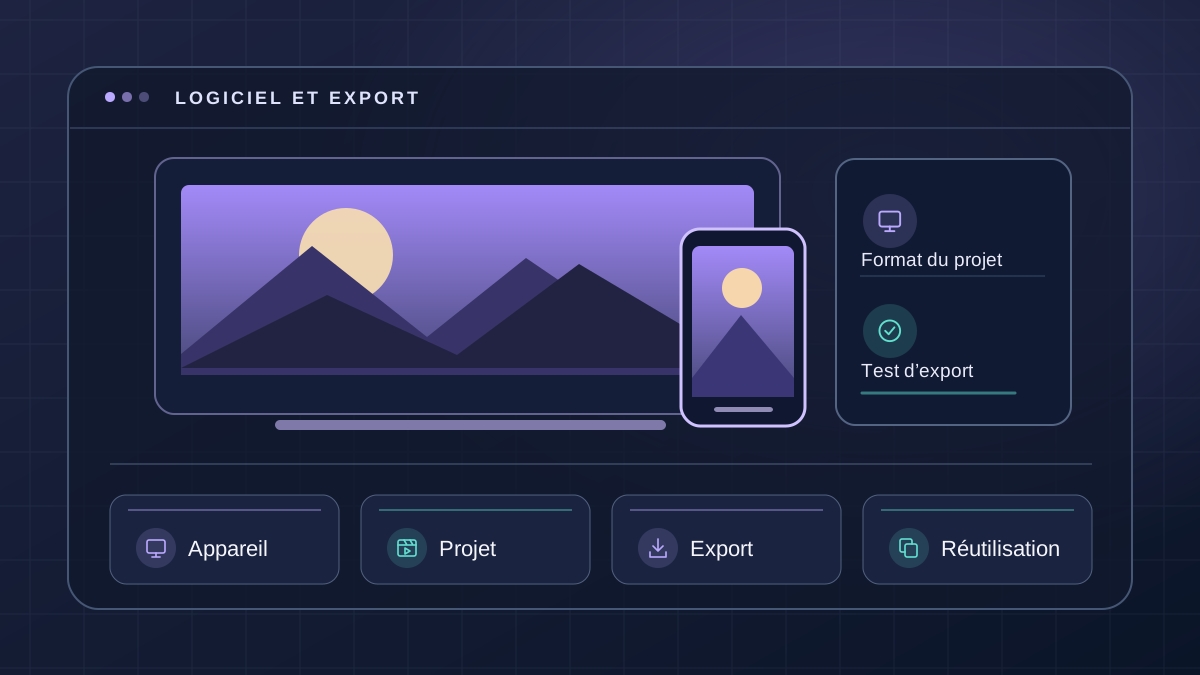
La bonne application en quatre décisions
Appareil
Choisis l’appareil sur lequel tu monteras régulièrement.
Projet
Note le format final, la durée et les médias à importer.
Export
Teste résolution, filigrane, audio et sous-titres.
Réutilisation
Vérifie que tu peux rouvrir, dupliquer ou déplacer le projet.
Repère 1
Ce que signifie « gratuit » pour ton export
Commence par un mini-projet avec deux clips, un titre et une piste audio que tu peux utiliser. Dans l’éditeur, ajoute les mêmes effets, le même modèle ou les mêmes sous-titres que dans ton projet final. Certaines restrictions concernent un élément précis, ce qui explique qu’un export vide réussisse alors qu’un vrai projet te demande de payer.
Pour un navigateur, la formule personnelle de Clipchamp annonce des exports gratuits jusqu’en 1080p sans filigrane. Canva indique que ses vidéos premium portent un filigrane dans un compte gratuit. CapCut peut demander un passage à Pro à l’export selon les éléments utilisés. Les conditions de ton projet comptent davantage que le bouton gratuit affiché à l’inscription.
Vérifier les éléments de référence : Microsoft · Offres ClipchampCapCut · Export avec des éléments ProCanva · Vidéos et éléments premium
Repère 2
Sur PC, Mac ou Linux : avec ou sans installation ?
Sur un PC où tu ne peux rien installer, un éditeur web permet de commencer si ton navigateur, ta connexion et ton compte le permettent. Sur un ordinateur personnel, Kdenlive apporte une chronologie multipiste et des versions pour Windows, macOS et Linux. Vérifie la compatibilité de ton ordinateur, puis ouvre un extrait du fichier original avant d’importer tout le dossier.
DaVinci Resolve est adapté si tu veux progresser en étalonnage ou en audio. Blackmagic indique que l’édition gratuite accepte la plupart des formats 8 bits jusqu’à 60 images/s en Ultra HD. Teste le fichier d’origine de ton téléphone si tu filmes en HDR ou en 10 bits. Sur un ordinateur qui peine à lire la vidéo, crée des fichiers proxy plus légers pour monter, puis exporte depuis les originaux.
Vérifier les éléments de référence : Blackmagic Design · DaVinci Resolve et StudioKdenlive · Téléchargements
Repère 3
Sur Android ou iPhone : monter avec les fichiers déjà filmés
Sur Android, pars d’un projet vierge dans CapCut pour tourner, couper et sous-titrer sur le même appareil. Canva est plus adapté si ton projet est surtout une succession de photos, de titres et de pages de marque. Avant de charger des dizaines d’images, décide si tu veux un vrai raccord sur la voix ou une suite de cartes visuelles.
Sur iPhone, compare un projet vierge CapCut ou Canva avec iMovie, qu’Apple distribue gratuitement sur iPhone et iPad. Ouvre le MP4 dans ta galerie avant de partager. Pour une vidéo verticale, vérifie notamment que le logiciel a conservé le cadrage et que ton texte reste lisible quand l’interface du réseau s’affiche.
Vérifier les éléments de référence : CapCut · Export avec des éléments ProCanva · Vidéos et éléments premiumApple · iMovie sur iPhone et iPad
Repère 4
Le test VIFLY de dix secondes
Chronomètre du clic sur « Nouveau projet » à la vidéo ouverte dans ta galerie. Note le temps de montage, le temps passé à comprendre l’interface et les corrections après l’export. Pour comparer proprement, refais le même test dans le deuxième outil avec les mêmes fichiers, les mêmes coupes et la même résolution.
Garde cinq observations : format obtenu, présence d’un logo ou d’un écran de fin, clarté de la voix, lisibilité des titres et capacité à rouvrir le projet. Si un outil échoue sur ton critère indispensable, écarte-le. Si les deux passent, choisis celui qui rend la retouche la plus simple. C’est souvent là que se joue le temps gagné sur une série.
Un cas concret, pas une promesse de résultats
Six outils, six projets types
| Outil | Projet adapté | Point à vérifier |
|---|---|---|
| Clipchamp | Tutoriel simple en ligne | Compte Microsoft personnel et export 1080p dans l’offre gratuite. |
| CapCut | Reel ou TikTok monté sur téléphone | Projet vierge et export avec les effets et fonctions choisis. |
| Canva | Diaporama, montage photo vidéo ou animation de marque | Photos, vidéos, sons et gabarits utilisés avec le plan gratuit. |
| iMovie | Montage simple sur iPhone ou iPad | Cadrage et rendu du projet une fois exporté. |
| Kdenlive | Chronologie multipiste installée sur ordinateur | Compatibilité du système et lecture des fichiers d’origine. |
| DaVinci Resolve | Montage plus poussé, son ou couleurs | Formats pris en charge et fluidité sur ta machine. |
À toi de jouer
Comparer deux logiciels avec le même extrait
Remplis les quatre lignes avec ton propre cas. Rien n’est envoyé ni enregistré : le contenu reste dans cette page et disparaît au rechargement. Copie ton brief si tu veux le conserver.
Avant de passer à la suite
La checklist de contrôle
Ces cases servent à relire ton travail, pas à noter ton niveau.
L’aperçu est propre, faut-il quand même exporter le test ?
Oui. Les contrôles de résolution, de ressources premium et de filigrane peuvent intervenir à l’export. Ouvre ensuite le fichier dans une autre application.
Les questions fréquentes
Quel logiciel de montage vidéo gratuit choisir pour débuter ?
Clipchamp convient pour un premier montage web sur ordinateur. Sur téléphone, compare CapCut, Canva et iMovie selon ton système et la structure de ton projet.
Comment faire un montage vidéo gratuit sans filigrane ?
Choisis un outil dont l’offre précise les conditions, crée un projet avec tes propres fichiers et des éléments gratuits, puis exporte un extrait pour le vérifier.
Quel outil choisir pour un montage photo et vidéo gratuit ?
Canva facilite une succession de pages et d’images. Pour retoucher les coupes et synchroniser précisément la voix, préfère un éditeur à chronologie.
Peut-on faire un montage vidéo gratuit sans installation ?
Oui, avec un éditeur dans le navigateur. Contrôle le compte requis, les conditions d’import et la résolution avant de commencer un long projet.
Sources et périmètre
Documentation des éditeurs et plateformes consultée le 21 novembre 2026. Les tableaux comparent les conditions publiées. Les exercices sont des cas pédagogiques VIFLY et les conditions de chaque compte se vérifient au moment de l’export.
Pour continuer sans te disperser
- Télécharger la grille de test d’export (CSV) →
- Planifier le prochain contenu →
- Choisir aussi tes outils de son et de capture →